作为Linux用户,尤其是自托管爱好者配资实力股票配资平台,你一定遇到过这样的场景:通过SSH连接远程服务器,启动一个长时间运行的任务,比如Minecraft服务器、文件同步、大模型训练或者Docker容器监控。结果一不小心关闭终端窗口、SSH断开,或者本地网络波动,整个进程瞬间终止。重启任务不仅浪费时间,还可能丢失中间数据。
今天要分享的这款免费开源工具——tmux(Terminal Multiplexer),彻底解决了这个问题。它能让终端会话在后台独立运行,无论你是否保持连接,任务都能持续执行。tmux不仅是“会话保持器”,还是高效的多任务管理器,被无数运维工程师、开发者视为Linux命令行必备神器。
为什么传统终端会话如此脆弱?在标准Linux终端中,大多数进程与当前会话直接绑定。一旦终端关闭或SSH连接中断,进程就会收到SIGHUP信号而退出。这在本地测试时或许无妨,但在远程管理和服务器运维中,却成了巨大痛点。过去,用户只能通过nohup命令或&后台运行勉强应对,但这些方案无法提供交互式操作,也难以随时重新接入查看日志。
tmux的出现改变了这一切。它创建的会话完全独立于当前终端,即使断开连接,进程仍在服务器后台稳定运行。你随时可以从任何地方重新连接并恢复完整环境,包括命令历史、输出内容和正在运行的程序。
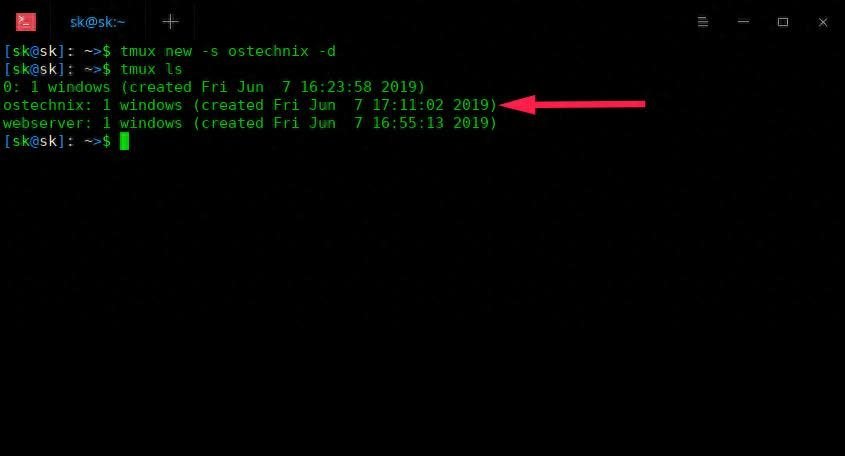
tmux创建独立会话的命令行示例,简单一行命令就能让任务“永生”
tmux的前身与升级早在上世纪90年代,GNU Screen就尝试解决这个问题。它能让会话在后台持久化,但功能相对单一,配置复杂,且对现代终端支持不足。tmux作为Screen的现代化继任者,不仅继承了全部核心能力,还带来了更多创新。
tmux支持窗口(window)和窗格(pane)的灵活分割,能在一个终端窗口内同时运行多个任务;它还内置了强大的配置系统,支持插件扩展;更重要的是,tmux的会话管理更直观,快捷键更人性化。目前最新稳定版(截至2026年)已支持UTF-8、鼠标操作和高级主题定制,几乎成为大多数Linux发行版的推荐工具。
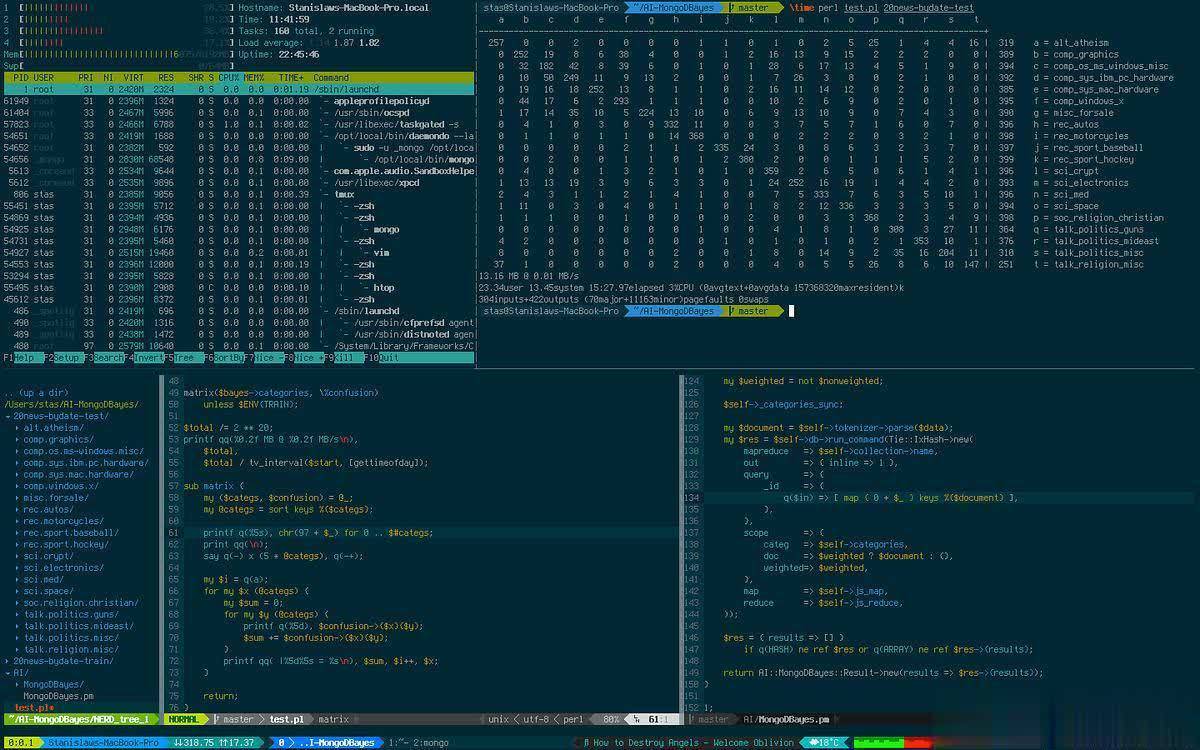
tmux与Screen的界面对比,tmux的窗格分割和状态栏更加现代高效
安装tmux:三分钟上手大多数主流Linux发行版都内置了tmux安装源,操作极其简单。
在Ubuntu/Debian系统上,执行以下命令即可:
sudo apt update && sudo apt install tmux
CentOS/RHEL/Fedora用户则使用:
sudo dnf install tmux
Arch Linux用户直接:
sudo pacman -S tmux
安装完成后,输入tmux -V即可查看版本。整个过程不到30秒,无需编译,无需额外依赖。
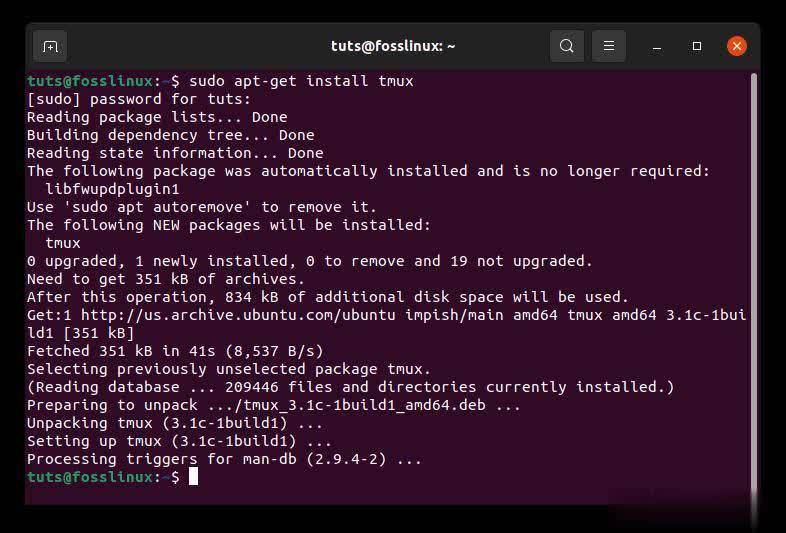
Ubuntu终端中安装tmux的实际过程,简单高效
核心用法tmux最核心的三个命令,就能覆盖90%的使用场景。
创建新会话:tmux new -s session_name例如启动Minecraft服务器:tmux new -s mcserver。进入会话后,直接运行你的服务器启动脚本。
分离会话(关键操作):按下Ctrl + b(默认前缀键),然后按d。会话立即进入后台,终端返回正常提示符。此时即使关闭SSH,服务器进程仍在运行。
重新连接:tmux attach-session -t mcserver 或简写tmux a -t mcserver。瞬间恢复完整界面,包括所有输出和交互。
如果你忘记会话名称,可以用tmux ls列出所有活跃会话。
许多自托管用户都用tmux管理家庭服务器。例如运行Jellyfin媒体服务器、Nextcloud文件同步、Home Assistant智能家居,或者长时间的rsync备份。以前断网一次就要重启,现在tmux让一切变得从容。
以Minecraft服务器为例:连接服务器后直接tmux new -s mcserver,启动jar文件,然后Ctrl+b d分离。无论你重启家里的路由器、更新Windows,还是外出旅行,服务器都24小时在线。回来只需一条命令重新attach,就能继续管理管理员面板或查看日志。

典型的Headless Ubuntu服务器自托管环境,正是tmux大显身手的地方
多任务利器tmux不止“保活”,还极大提升了命令行效率。在无GUI的服务器上,你无需打开多个SSH窗口,就能实现多任务并行。
创建窗格:Ctrl + b 后按%(垂直分割)或"(水平分割)。 切换窗格:Ctrl + b 后按箭头键。 创建新窗口:Ctrl + b 后按c。每个窗口可独立运行不同任务,切换只需Ctrl + b + 数字键。这样,你可以在左侧窗格运行监控命令(htop),右侧窗格编辑配置文件,底部窗口查看日志,互不干扰。
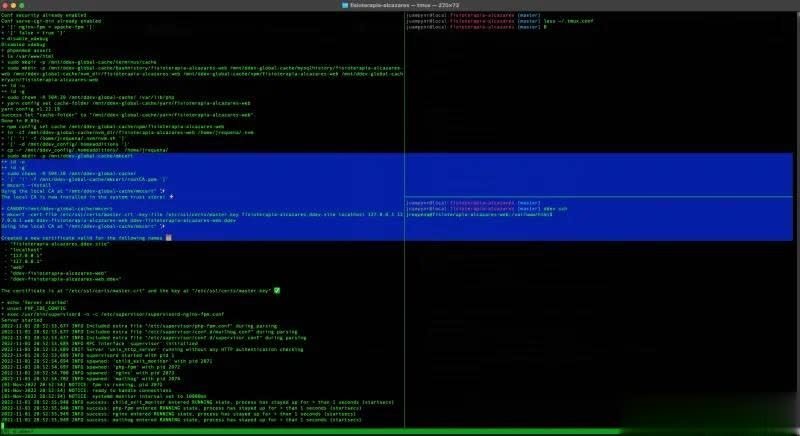
tmux多窗格分割界面,完美实现命令行多任务
持久化配置默认配置已经够用,但稍作调整会让体验飞跃。在用户目录下创建~/.tmux.conf文件,加入以下常用设置:
# 更改前缀键为Ctrl+a(更符合屏幕阅读习惯)set -g prefix C-aunbind C-bbind C-a send-prefix# 启用鼠标支持set -g mouse on# 增加历史记录行数set -g history-limit 50000# 状态栏美化set -g status-bg colour234set -g status-fg colour136
保存后执行tmux source-file ~/.tmux.conf即可生效。社区还有大量插件(如tmux-resurrect能自动保存会话),通过TPM(Tmux Plugin Manager)一键安装。
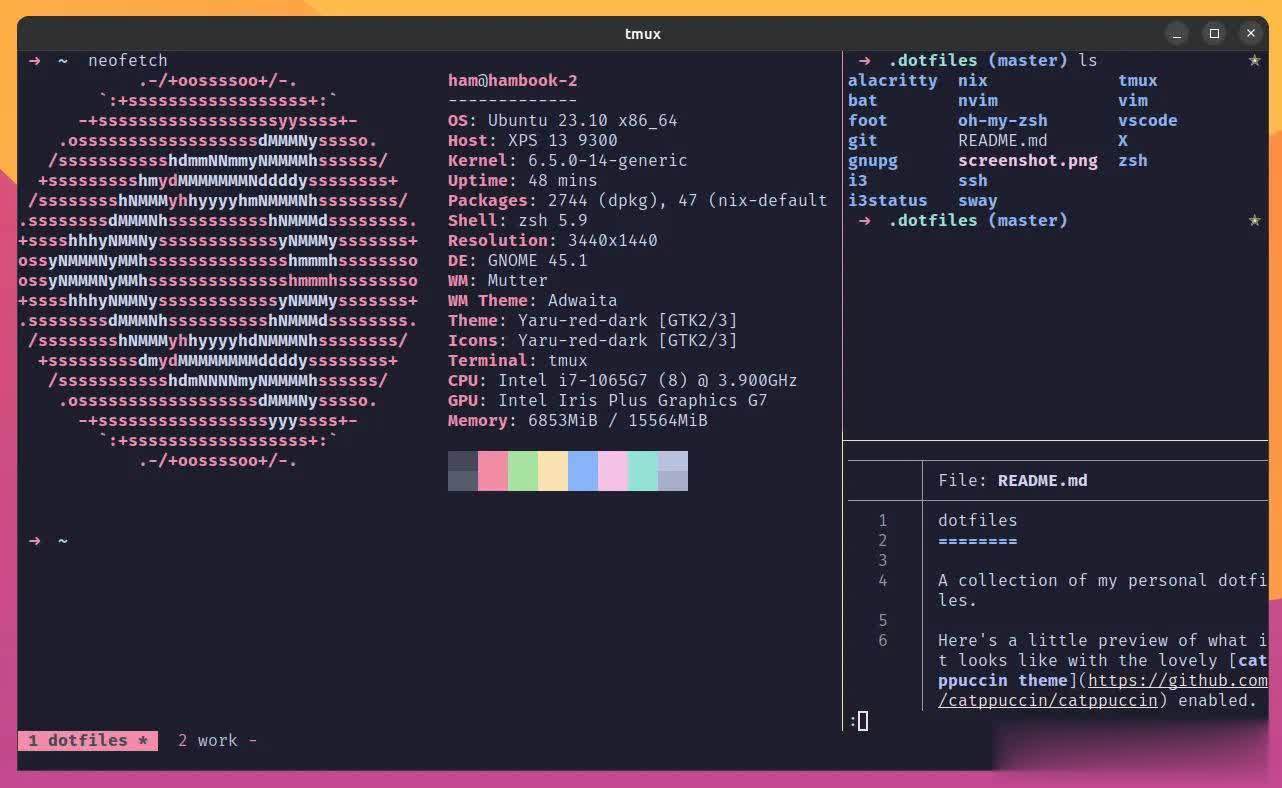
经过美化和配置后的tmux界面,状态栏清晰,neofetch信息一目了然
命令历史与故障排查优势tmux会话保留完整的历史记录,默认可达数千行。你可以向上翻阅之前的所有命令和输出,这在排查复杂脚本或长期日志时特别有用。相比普通终端,tmux的历史不会因为会话中断而丢失。
如今自托管浪潮正热,从NAS到树莓派,再到云服务器,命令行操作是核心。无论你用的是Proxmox、TrueNAS还是纯Ubuntu Server,tmux都能让你远离“进程意外退出”的焦虑。它轻量(资源占用极低)、免费、跨平台,几乎所有Linux发行版都原生支持。
即使你使用图形界面,tmux在本地多窗口管理上也同样高效。很多开发者甚至在Mac或Windows的WSL中用它来统一工作流。
tmux是那种“用过就回不去”的工具。一旦掌握,你会发现服务器管理从此变得轻松可靠。花十分钟安装,十分钟练习,你就能彻底告别终端掉线的烦恼。
打开你的终端,现在就试试tmux new -s test吧。欢迎在评论区分享你的tmux使用心得配资实力股票配资平台,或者提出配置疑问。更多Linux自托管技巧,我们下期继续分享!
联华配资提示:文章来自网络,不代表本站观点。
相关文章



沪深京指数
热点资讯